
Leadia Academy
Die LEADia Academy
LinkedIn professionell einsetzen.
Die LEADia Academy bündelt praxisnahe Inhalte rund um digitalen Vertrieb und Leadaufbau über LinkedIn. Sie erhalten klare Anleitungen, strategische Hintergründe und konkrete Umsetzungsschritte – von der Profiloptimierung über den gezielten Einsatz des Sales Navigator bis hin zur strukturierten Kontakt- und Leadentwicklung.
Im Fokus stehen nachvollziehbare Vorgehensweisen, die sich im Unternehmensalltag umsetzen lassen und LinkedIn zu einem verlässlichen Vertriebsinstrument machen.
Sales Navigator:
LinkedIn Sales Navigator:
So sichern Sie Ihre gespeicherten Suchen in LEADia
Wenn Sie die auf dieser Seite eingebettetes YouTube Video anzeigen lassen möchten, werden möglicherweise personenbezogene Daten durch YouTube erhoben. Mehr erfahren Sie in unserer Datenschutzerklärung.
LinkedIn Sales Navigator:
Zielpersonen identifizieren & ansprechen
Wenn Sie die auf dieser Seite eingebettetes YouTube Video anzeigen lassen möchten, werden möglicherweise personenbezogene Daten durch YouTube erhoben. Mehr erfahren Sie in unserer Datenschutzerklärung.
LinkedIn Sales Navigator:
Zielgruppe in LEADia neu starten
Was bedeutet die Meldung „Die Zielgruppe hat ihr Ende erreicht"?
Diese Meldung bezieht sich in der Regel auf die in einem Workflow hinterlegte Sales-Navigator-Zielgruppe. LEADia arbeitet Zielgruppen Profil für Profil ab – wurde die komplette Liste einmal durchlaufen, meldet sich das System mit diesem Hinweis. Das ist kein Fehler, sondern ein ganz normaler Vorgang: LEADia hat schlicht alle Kontakte aus der hinterlegten Suche bereits kontaktiert.
Die gute Nachricht: Sie müssen dafür keine neue Zielgruppe anlegen. Mit wenigen Anpassungen im Workflow lässt sich die bestehende Zielgruppe noch einmal von vorne durcharbeiten – abzüglich der Kontakte, mit denen Sie sich in der Zwischenzeit bereits vernetzt haben. Diese werden automatisch übersprungen, doppelte Anfragen entstehen also nicht.
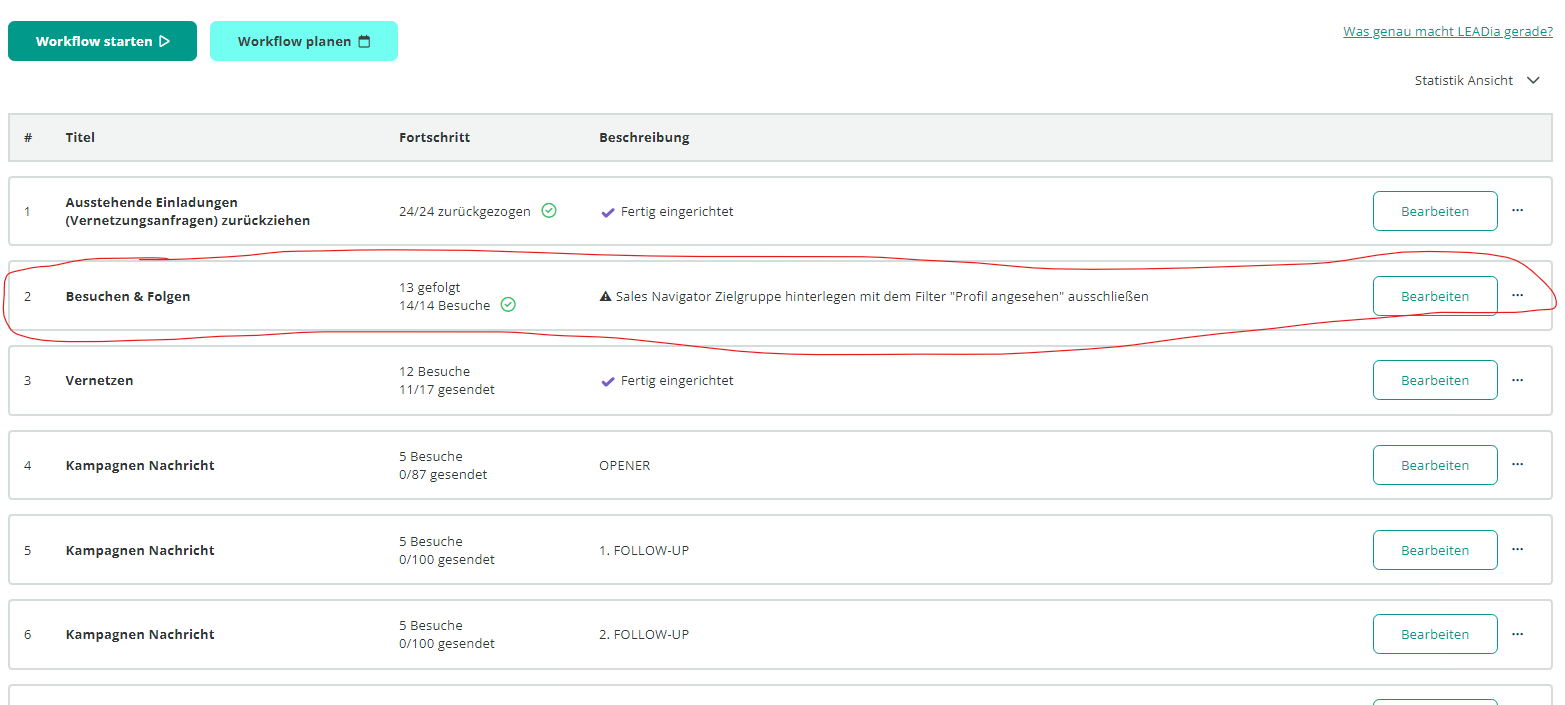
So gehen Sie Schritt für Schritt vor:
1. Aktiven Workflow öffnen
Öffnen Sie in LEADia den betroffenen, aktiven Workflow, in dem die Meldung aufgetreten ist.
2. Funktion „Besuchen und Folgen" anpassen
An zweiter Position im Workflow finden Sie die Funktion „Besuchen und Folgen". Öffnen Sie diese Funktion – es erscheint eine Ansicht wie im folgenden Beispiel:
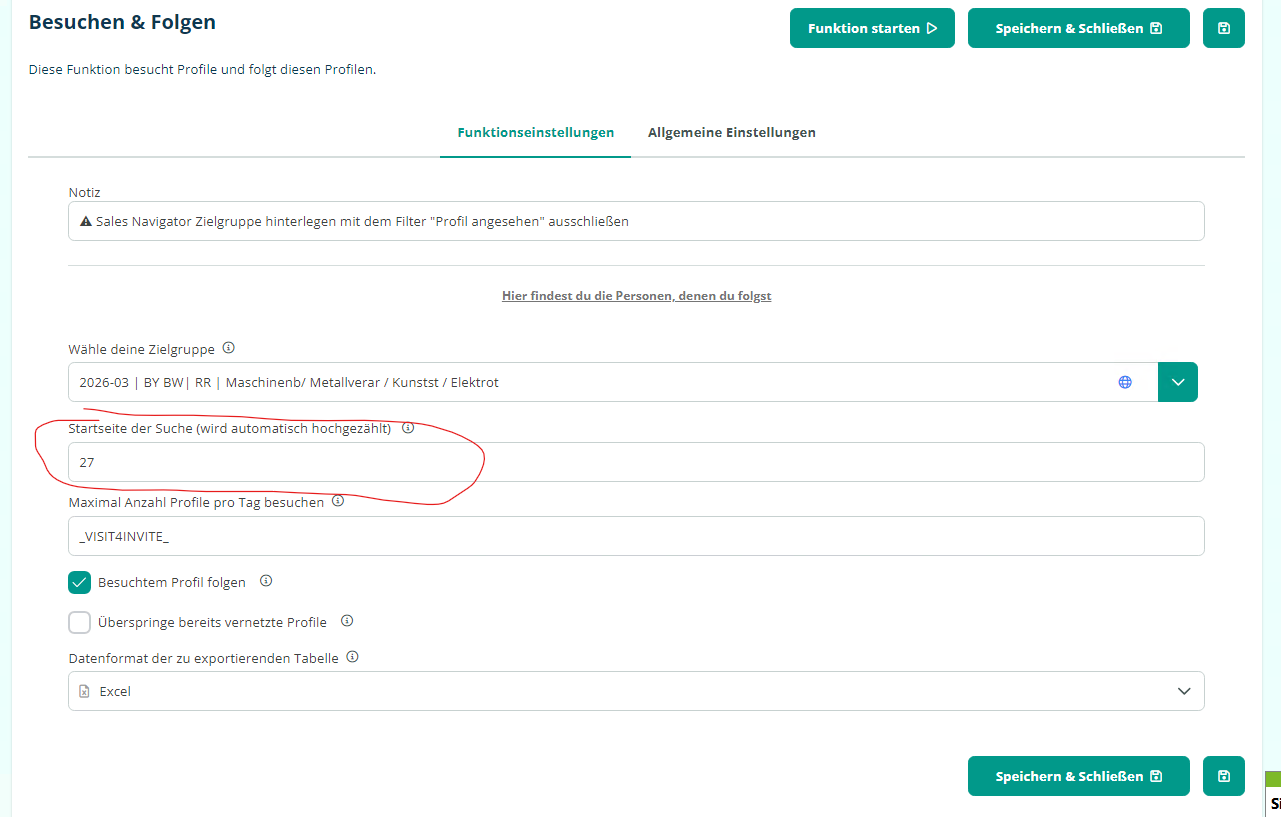
Suchen Sie dort das Feld „Startseite der Suche (wird automatisch hochgezählt)". Dieser Wert zählt sich im laufenden Betrieb automatisch hoch und markiert, an welcher Stelle der Sales-Navigator-Liste LEADia sich gerade befindet. Setzen Sie diesen Wert wieder auf 1 zurück.
Dadurch beginnt LEADia, die aktuelle Sales-Navigator-Zielgruppe erneut von vorne zu durchlaufen – bereits vernetzte Kontakte werden dabei, wie erwähnt, automatisch ausgelassen.
3. Optional: Funktion an Position 3 anpassen
Für alle Fälle empfiehlt es sich, zusätzlich die nächste Funktion an Position 3 im Workflow zu öffnen:
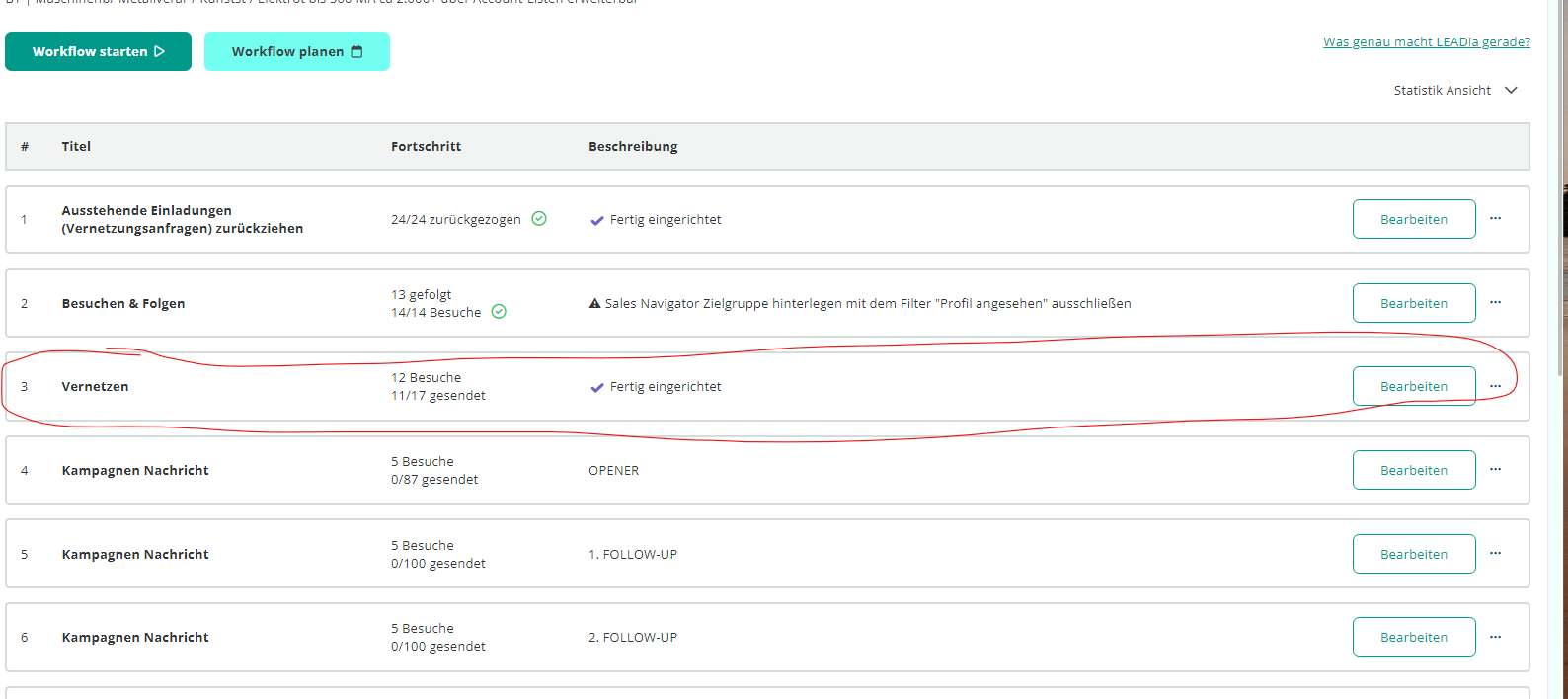
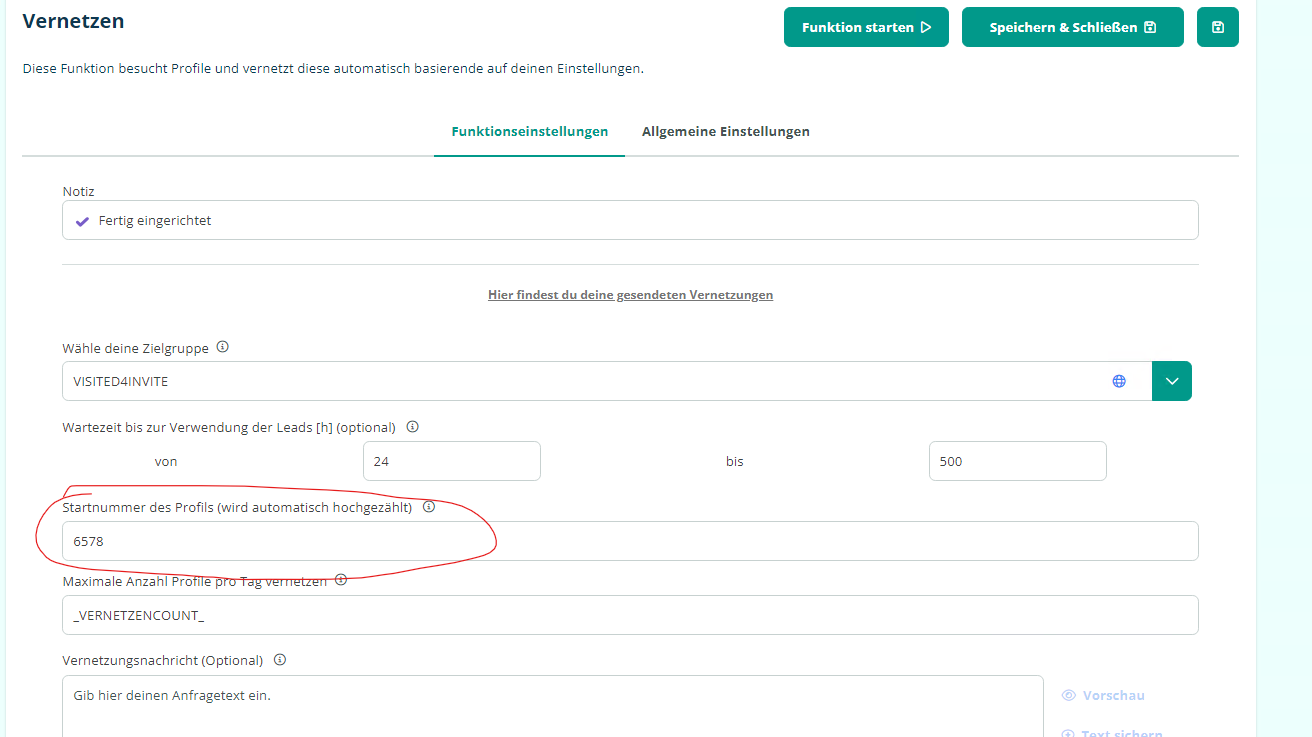
Auch hier finden Sie einen automatisch hochgezählten Wert – das Feld „Startnummer des Profils (wird automatisch hochgezählt)". Setzen Sie auch diesen Zähler auf 1 zurück, damit die Kontakte konsequent von vorne durchgearbeitet werden.
Fertig
Nach diesen beiden Anpassungen kann LEADia nahtlos mit der bestehenden Zielgruppe weiterarbeiten. Zusätzlich können Sie die Anzahl der Kontakte erweitern, indem Sie Ihrer Sales Navigator Suche neue Unternehmen hinzufügen.
LinkedIn Sales Navigator:
Weitere Unternehmensprofile zur bestehenden Zielgruppe hinzufügen
Die Anzahl der Kontakte in Ihrer Zielgruppe lässt sich jederzeit erweitern, indem Sie Ihrer Suche weitere Unternehmen hinzufügen. Das ist besonders dann sinnvoll, wenn die ursprünglich hinterlegte Unternehmensliste noch nicht vollständig aufgebaut wurde – etwa weil beim Setup nur eine erste, kleinere Auswahl an Unternehmen gespeichert werden konnte. Die folgende Anleitung zeigt Ihnen, wie Sie Schritt für Schritt weitere Unternehmen zu Ihren bestehenden Listen hinzufügen.
Bevor Sie starten
Pausieren Sie kurz die betroffenen Workflows in LEADia. So stellen Sie sicher, dass LEADia nicht parallel auf Ihrem LinkedIn-Profil arbeitet, während Sie manuell Änderungen vornehmen.
So gehen Sie Schritt für Schritt vor:
1. Sales Navigator öffnen
Öffnen Sie Ihr LinkedIn-Profil und navigieren Sie zum Sales Navigator.

2. Gespeicherte Suchen aufrufen
Navigieren Sie zum Punkt „Accounts" und anschließend zu „Gespeicherte Suchen".
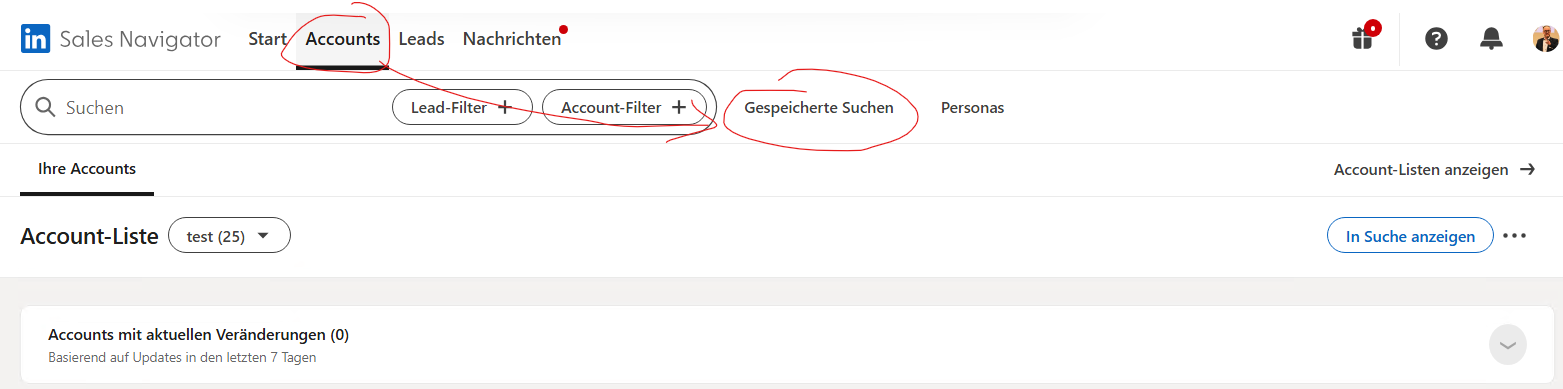
Wichtig: Wählen Sie hier unbedingt den Reiter „Account" aus – nicht „Lead". Hier sollte die zuvor gemeinsam abgestimmte Suche zu Ihren relevanten Branchen gespeichert sein, in der Regel ein bis maximal zwei Suchen.
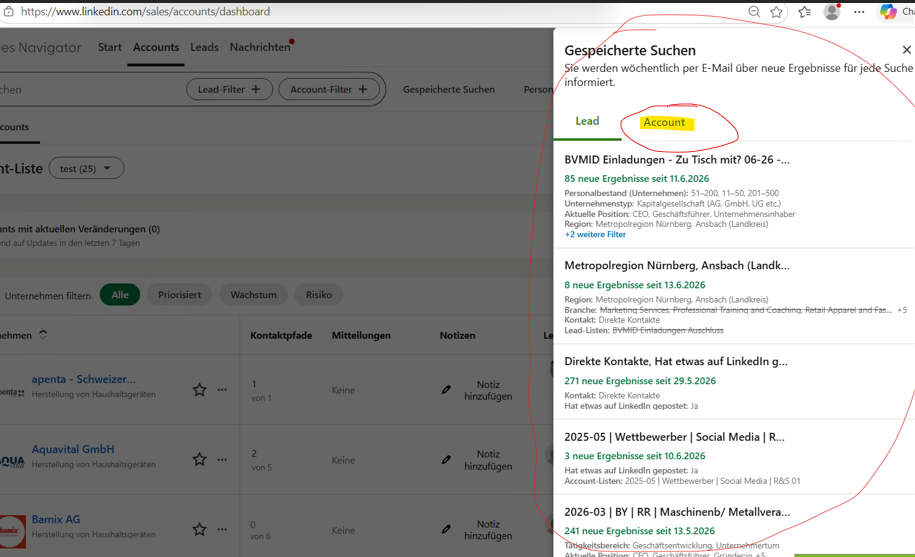
3. Gespeicherte Suche auswählen
Wählen Sie die passende Suche aus. Sie wird daraufhin mit allen hinterlegten Filtern geladen, und Sie erhalten eine Liste ähnlich der folgenden:
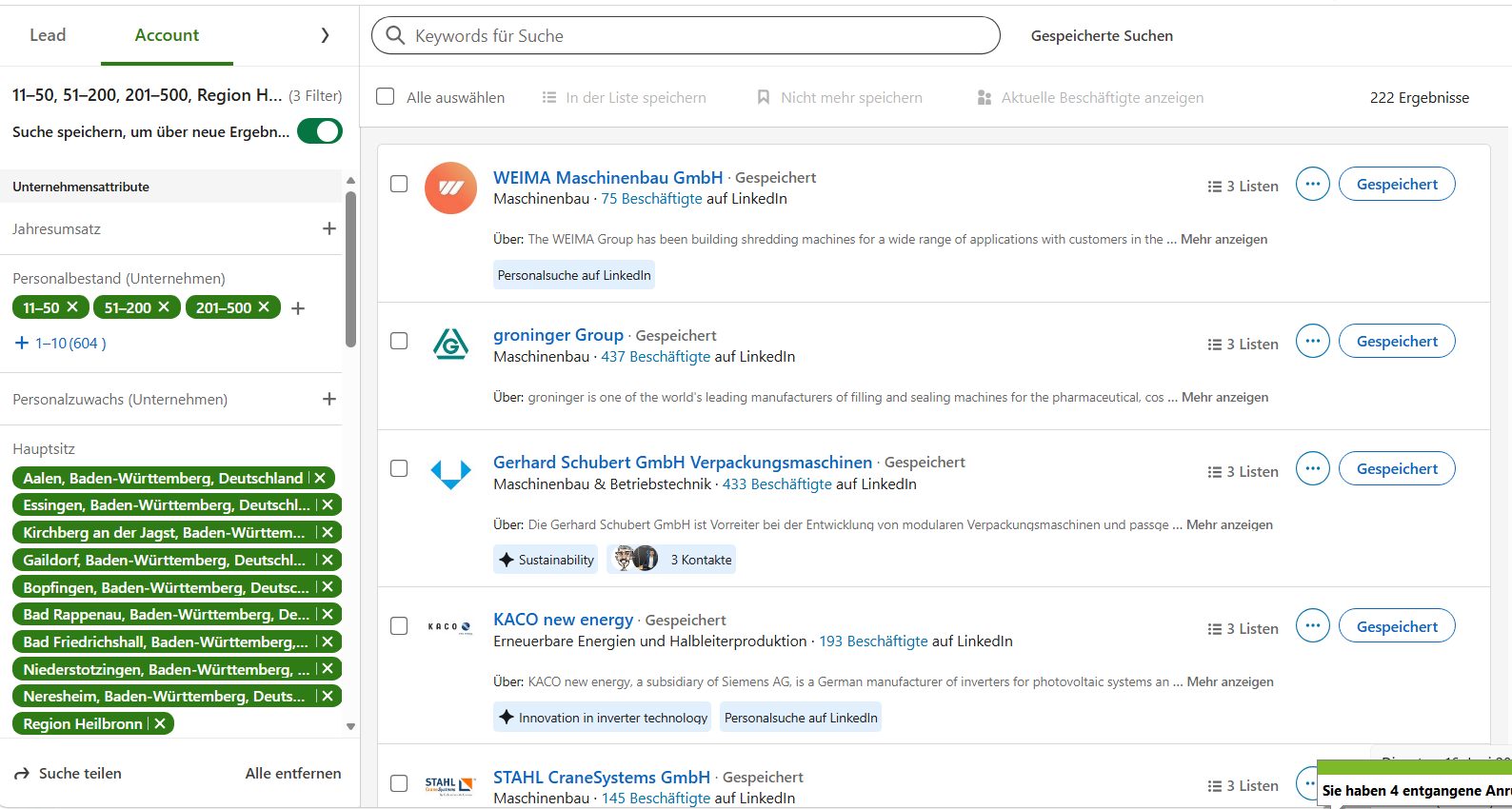
In dieser Liste sehen Sie auf der rechten Seite, welche Unternehmen bereits in Ihren Unternehmenslisten gespeichert sind (Markierung „Gespeichert") und welche noch nicht (Markierung „Speichern"). Am jeweiligen Eintrag erkennen Sie außerdem, in wie vielen Listen ein Unternehmen bereits enthalten ist.


4. Neue Unternehmen zur Liste hinzufügen
Blättern Sie in der Suche zu einer Seite, auf der noch keine bereits gespeicherten Einträge zu finden sind. Wählen Sie dort links oben das Kästchen „Alle auswählen" und klicken Sie anschließend auf „In Liste speichern". Wählen Sie danach eine der bestehenden Listen aus, um die neuen Unternehmen dort zu speichern.
Wichtig zu wissen
- Keine eigenen Listen anlegen: Legen Sie bitte keine neuen, eigenen Listen an. Diese sind nicht in die bestehende Zielgruppe eingebunden und werden von LEADia nicht berücksichtigt. Sollten die bestehenden Listen an ihr Limit stoßen, geben Sie uns Bescheid – wir legen dann weitere Listen an und binden die Sales-Navigator-Zielgruppe entsprechend neu ein.
- Limit pro Liste beachten: Eine Liste kann maximal 1.000 Einträge enthalten. Würden Sie mit einer Aktion mehr Einträge hinzufügen, als bis zum Limit noch Platz ist (Beispiel: Liste hat 998 Einträge, Sie fügen 3 hinzu = 1.001 Einträge), wirft LinkedIn einen Fehler und fügt die Einträge nicht hinzu. Fügen Sie in diesem Fall nur so viele Kontakte hinzu, wie zum Erreichen der 1.000 nötig sind, und wechseln Sie danach zur nächsten, leeren Liste.
- Nicht zu schnell arbeiten: Fügen Sie neue Einträge nicht zu schnell hintereinander hinzu. Werden zu viele Einträge in zu kurzer Zeit gespeichert, sperrt LinkedIn den Zugriff auf diese Funktion für mindestens einen Tag.
Hintergrund: Warum dieser Umweg über Unternehmenslisten?
Der Grund für dieses Vorgehen liegt in der Genauigkeit der Filterung:
- Wir definieren eine Liste von Unternehmen (Accounts), die einer für Sie relevanten Branche angehören.
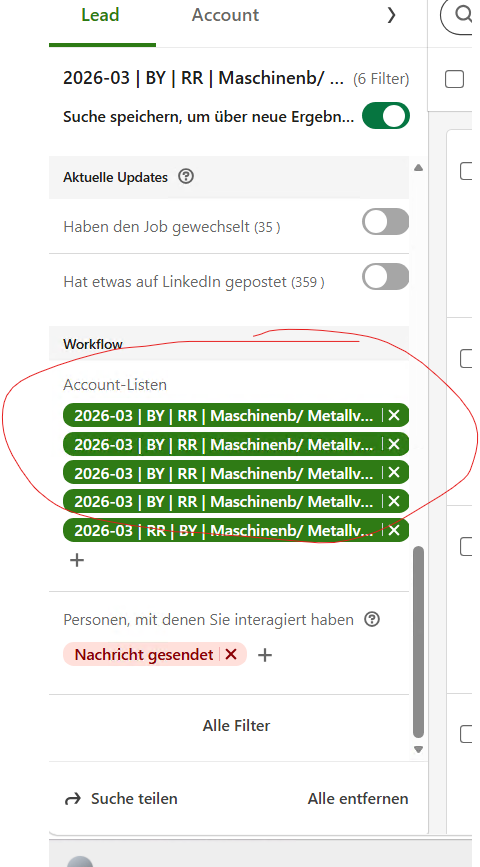
- Diese Unternehmensliste wird einer Sales-Navigator-Lead-Suche hinzugefügt.
- Dadurch wird der Lead-Filter gezwungen, ausschließlich nach Personen aus genau diesen Unternehmen zu suchen.
- Das Ergebnis ist eine deutlich präzisere Filterung – Personen mit bestimmten Positionen in bestimmten Branchen lassen sich so gezielt herausfiltern. Eine reine Kombination aus Branchen- und Positionsfilter mit einem Keyword im Suchfeld erreicht diese Genauigkeit nicht.
Diese Selektion braucht etwas Zeit, ist aber notwendig, damit LEADia zielgenau die für Sie relevanten Personen anschreiben kann und Ihre Zielgruppe nicht mit unpassenden Kontakten „verwässert".
Beispiel, wie das im Filter der Lead-Suche aussieht:
Leadgenerierung:
Neue Wege zur
Leadgenerierung auf LinkedIn
Wenn Sie die auf dieser Seite eingebettetes YouTube Video anzeigen lassen möchten, werden möglicherweise personenbezogene Daten durch YouTube erhoben. Mehr erfahren Sie in unserer Datenschutzerklärung.
LinkedIn-Kontakte gezielt erreichen:
So nutzen Sie Autonachrichten & Newsletter
Wenn Sie die auf dieser Seite eingebettetes YouTube Video anzeigen lassen möchten, werden möglicherweise personenbezogene Daten durch YouTube erhoben. Mehr erfahren Sie in unserer Datenschutzerklärung.
Linked in Profil:
LinkedIn richtig nutzen:
Profil optimieren, Kontakte verwalten & netzwerken
Wenn Sie die auf dieser Seite eingebettetes YouTube Video anzeigen lassen möchten, werden möglicherweise personenbezogene Daten durch YouTube erhoben. Mehr erfahren Sie in unserer Datenschutzerklärung.
LinkedIn-Profil optimieren:
Ihr Eintrittsticket zur größten Business-Party der Welt
Wenn Sie die auf dieser Seite eingebettetes YouTube Video anzeigen lassen möchten, werden möglicherweise personenbezogene Daten durch YouTube erhoben. Mehr erfahren Sie in unserer Datenschutzerklärung.
Tipps & Tricks:
LinkedIn-Algorithmus verstehen:
Wie Ihre Beiträge mehr Reichweite bekommen
Wenn Sie die auf dieser Seite eingebettetes YouTube Video anzeigen lassen möchten, werden möglicherweise personenbezogene Daten durch YouTube erhoben. Mehr erfahren Sie in unserer Datenschutzerklärung.
LinkedIn-Kontakte gezielt erreichen:
So nutzen Sie Autonachrichten & Newsletter
Wenn Sie die auf dieser Seite eingebettetes YouTube Video anzeigen lassen möchten, werden möglicherweise personenbezogene Daten durch YouTube erhoben. Mehr erfahren Sie in unserer Datenschutzerklärung.